Vietnamese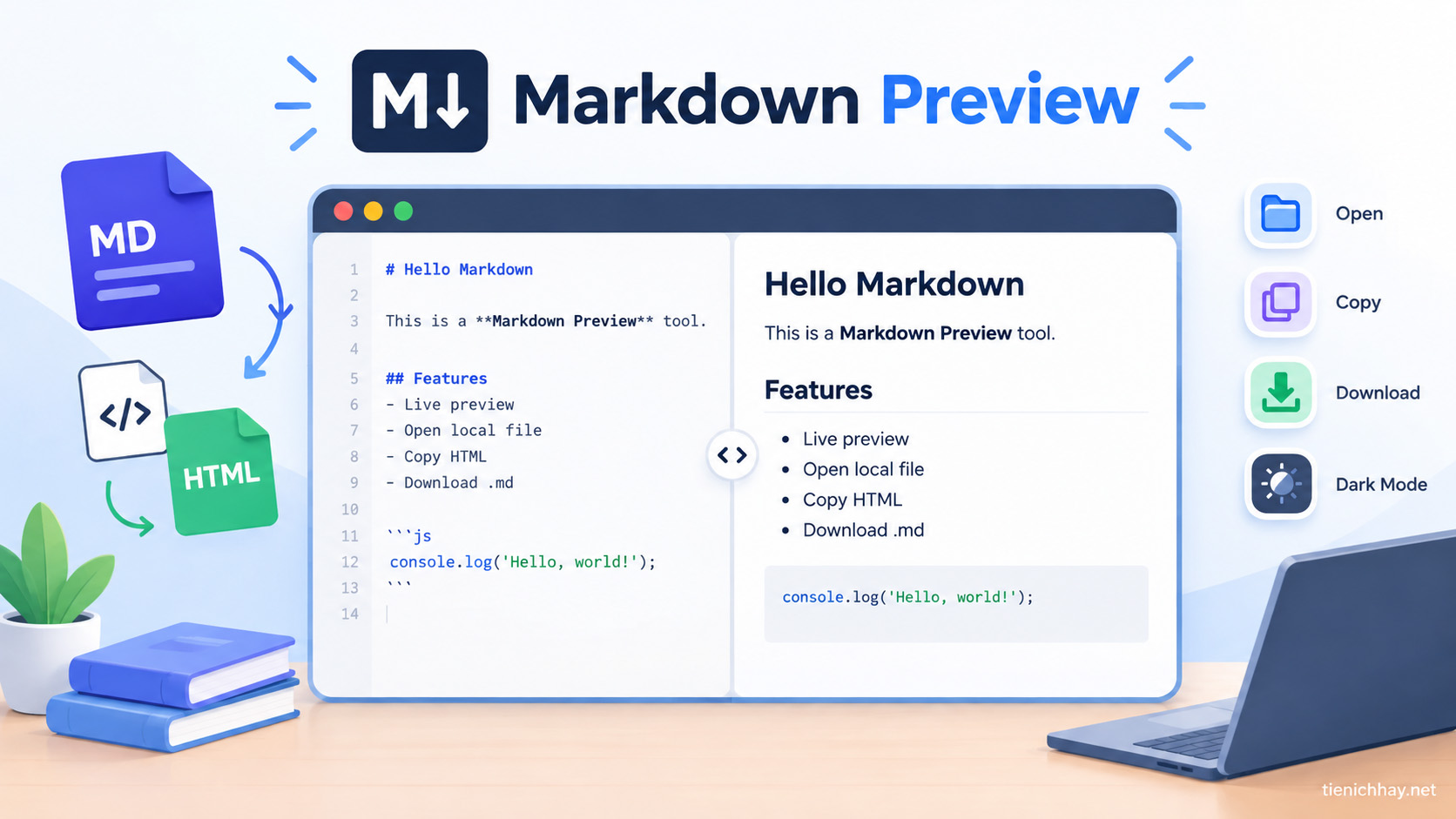
Markdown Preview Online – Công cụ xem và chỉnh sửa Markdown miễn phí
Markdown Preview là công cụ trực tuyến miễn phí giúp bạn soạn thảo, chỉnh sửa và xem trước nội dung Markdown dưới dạng HTML ngay lập tức. Với giao diện trực quan gồm hai khung Markdown Editor và Preview, bạn có thể quan sát kết quả hiển thị theo thời gian thực mà không cần cài đặt phần mềm hay sử dụng các công cụ lập trình phức tạp.
Không chỉ là một Markdown Viewer thông thường, công cụ còn hỗ trợ mở file Markdown từ máy tính, chỉnh sửa nội dung, sao chép mã HTML và tải file Markdown về thiết bị. Đây là giải pháp hữu ích dành cho lập trình viên, người viết tài liệu kỹ thuật, blogger, chuyên gia SEO và bất kỳ ai thường xuyên làm việc với định dạng Markdown.
Markdown Preview là gì?
Markdown Preview là tính năng cho phép xem trước nội dung được viết bằng ngôn ngữ đánh dấu Markdown dưới dạng văn bản đã định dạng. Thay vì chỉ nhìn thấy các ký hiệu như #, **, * hoặc >, người dùng có thể xem trực tiếp kết quả tương ứng như tiêu đề, chữ in đậm, chữ in nghiêng, danh sách và trích dẫn.
Markdown là một ngôn ngữ đánh dấu nhẹ (lightweight markup language), được John Gruber giới thiệu vào năm 2004. Ngôn ngữ này sử dụng các ký hiệu đơn giản để định dạng văn bản, giúp nội dung dễ đọc và dễ chuyển đổi sang HTML.
Ngày nay, Markdown được sử dụng phổ biến trong tài liệu phần mềm, GitHub README, hệ thống quản lý nội dung, ghi chú cá nhân và nhiều nền tảng xuất bản trực tuyến.
Với công cụ Markdown Live Preview, bạn có thể viết Markdown và theo dõi kết quả ngay trong trình duyệt mà không cần chuyển đổi thủ công.
Các tính năng nổi bật của Markdown Preview
1. Xem trước Markdown theo thời gian thực
Tính năng quan trọng nhất của công cụ là Live Markdown Preview. Khi bạn nhập hoặc chỉnh sửa nội dung trong khung Markdown Editor, kết quả HTML sẽ tự động cập nhật ở khung Preview bên cạnh.
Cơ chế xem trước trực tiếp giúp phát hiện nhanh các lỗi định dạng, kiểm tra cấu trúc tài liệu và tiết kiệm thời gian khi soạn thảo nội dung Markdown.
2. Markdown Editor với giao diện hai khung trực quan
Công cụ được thiết kế với hai khu vực làm việc:
- Markdown Editor: Khung bên trái dùng để nhập và chỉnh sửa mã Markdown.
- Markdown Preview: Khung bên phải hiển thị nội dung đã được chuyển đổi sang HTML.
Người dùng có thể kéo thanh phân cách để điều chỉnh kích thước hai khung, giúp tối ưu không gian làm việc theo nhu cầu.
3. Mở và xem file Markdown từ máy tính
Markdown Preview tích hợp chức năng Open, cho phép mở các file Markdown có sẵn trên máy tính để xem hoặc chỉnh sửa trực tiếp trong trình duyệt.
Các định dạng được hỗ trợ bao gồm:
.md– Định dạng file Markdown phổ biến nhất..markdown– Phần mở rộng khác của tài liệu Markdown..txt– File văn bản thuần có chứa cú pháp Markdown.
Nhờ tính năng này, công cụ có thể hoạt động như một MD Viewer Online, giúp người dùng xem nội dung file MD mà không cần cài đặt trình soạn thảo chuyên dụng.
File được đọc trực tiếp trong trình duyệt bằng JavaScript, không cần tải lên máy chủ để xử lý.
4. Hỗ trợ GitHub Flavored Markdown (GFM)
Công cụ hỗ trợ nhiều cú pháp Markdown thông dụng, bao gồm các thành phần mở rộng của GitHub Flavored Markdown (GFM).
- Tiêu đề từ H1 đến H6.
- Chữ in đậm, in nghiêng và gạch ngang.
- Danh sách có thứ tự và không có thứ tự.
- Danh sách công việc (Task List) với checkbox.
- Bảng dữ liệu Markdown.
- Liên kết và hình ảnh.
- Trích dẫn (Blockquote).
- Đường phân cách.
- Inline Code và Code Block.
Nhờ đó, Markdown Preview phù hợp để xem trước các tài liệu README.md, hướng dẫn sử dụng phần mềm, tài liệu kỹ thuật và nội dung Markdown trên GitHub.
5. Tô màu cú pháp lập trình
Đối với nội dung chứa mã nguồn, công cụ hỗ trợ Syntax Highlighting, giúp phân biệt các thành phần cú pháp trong code block.
Tính năng này đặc biệt hữu ích khi soạn thảo tài liệu kỹ thuật có chứa mã JavaScript, PHP, HTML, CSS, Python và nhiều ngôn ngữ lập trình khác.
6. Chuyển Markdown sang HTML
Ngoài chức năng xem trước, Markdown Preview còn có thể sử dụng như một công cụ Markdown to HTML Converter.
Sau khi nhập nội dung Markdown, bạn chỉ cần nhấn nút Copy HTML để sao chép mã HTML được tạo ra từ nội dung hiện tại.
Mã HTML có thể được sử dụng trong các trang web, hệ thống quản lý nội dung hoặc làm cơ sở để tiếp tục chỉnh sửa theo nhu cầu.
7. Sao chép và tải xuống nội dung Markdown
Thanh công cụ cung cấp các chức năng hỗ trợ thao tác nhanh:
- Copy Markdown: Sao chép toàn bộ nội dung Markdown đang chỉnh sửa.
- Copy HTML: Sao chép mã HTML đã được chuyển đổi.
- Tải .md: Tải nội dung Markdown về máy tính dưới dạng file
.md. - Open: Mở file Markdown có sẵn trên thiết bị.
- Ví dụ: Hiển thị nội dung Markdown mẫu để tìm hiểu cú pháp.
- Xóa: Xóa nội dung hiện tại để bắt đầu tài liệu mới.
8. Tự động lưu nội dung Markdown
Công cụ sử dụng bộ nhớ localStorage của trình duyệt để tự động lưu nội dung trong quá trình chỉnh sửa.
Nhờ đó, khi tải lại trang hoặc quay lại công cụ trên cùng trình duyệt, bạn có thể tiếp tục làm việc với nội dung đã lưu trước đó.
Lưu ý rằng dữ liệu được lưu cục bộ trên trình duyệt đang sử dụng. Việc xóa dữ liệu trình duyệt hoặc sử dụng thiết bị khác có thể khiến nội dung đã lưu không còn khả dụng.
9. Hỗ trợ Dark Mode
Markdown Preview tích hợp chế độ giao diện sáng và tối (Light Mode/Dark Mode), giúp người dùng lựa chọn môi trường làm việc phù hợp.
Dark Mode đặc biệt hữu ích khi viết tài liệu trong thời gian dài hoặc làm việc trong môi trường thiếu sáng.
Hướng dẫn sử dụng công cụ Markdown Preview Online
Để sử dụng công cụ xem trước và chỉnh sửa Markdown trực tuyến, bạn thực hiện theo các bước sau:
Bước 1: Mở công cụ Markdown Preview
Truy cập trang Markdown Preview trên website Tiện Ích Hay bằng trình duyệt web. Công cụ hoạt động trực tiếp trên trình duyệt, không yêu cầu tạo tài khoản hoặc cài đặt phần mềm.
Bước 2: Nhập nội dung hoặc mở file Markdown
Bạn có thể nhập trực tiếp nội dung Markdown vào khung Editor bên trái hoặc nhấn nút Open để chọn file .md, .markdown hoặc .txt từ máy tính.
Nếu chưa quen với cú pháp Markdown, hãy nhấn nút Ví dụ để xem các mẫu định dạng có sẵn.
Bước 3: Xem trước nội dung Markdown
Ngay khi nội dung được nhập vào Editor, khung Preview bên phải sẽ tự động hiển thị kết quả HTML tương ứng.
Bạn có thể kiểm tra tiêu đề, đoạn văn, bảng, danh sách, liên kết và các thành phần khác trong tài liệu.
Bước 4: Chỉnh sửa và hoàn thiện nội dung
Tiếp tục chỉnh sửa mã Markdown ở khung bên trái cho đến khi nội dung hiển thị đúng mong muốn.
Trên máy tính, bạn có thể kéo thanh phân cách giữa hai khung để điều chỉnh diện tích hiển thị.
Bước 5: Sao chép hoặc tải xuống kết quả
Sau khi hoàn thành, bạn có thể sử dụng các chức năng:
- Nhấn Copy Markdown để sao chép mã Markdown.
- Nhấn Copy HTML để lấy nội dung HTML.
- Nhấn Tải .md để lưu tài liệu Markdown về máy tính.
Ví dụ cú pháp Markdown cơ bản
Dưới đây là một số cú pháp Markdown phổ biến mà bạn có thể sử dụng trong công cụ Markdown Editor.
Tạo tiêu đề Markdown
# Tiêu đề H1
    ## Tiêu đề H2
    ### Tiêu đề H3
    #### Tiêu đề H4
Định dạng chữ in đậm và in nghiêng
**Nội dung in đậm**

    *Nội dung in nghiêng*

    ~~Nội dung gạch ngang~~
Tạo danh sách Markdown
- Danh sách thứ nhất
    - Danh sách thứ hai
    - Danh sách thứ ba

    1. Bước thứ nhất
    2. Bước thứ hai
    3. Bước thứ ba
Chèn liên kết
[Tên liên kết](https://example.com)
Tạo bảng Markdown
| Tên | Giá trị |
    | --- | --- |
    | Markdown | Hỗ trợ |
    | HTML | Hỗ trợ |
Bạn có thể sao chép các ví dụ trên vào công cụ Markdown Live Preview để xem kết quả hiển thị tương ứng.
Markdown Preview phù hợp với những ai?
Với khả năng xem và chỉnh sửa Markdown trực tuyến, công cụ phù hợp với nhiều nhóm người dùng khác nhau.
Lập trình viên và nhà phát triển phần mềm
Markdown được sử dụng rộng rãi trong các dự án phần mềm, đặc biệt là tài liệu README.md trên GitHub. Lập trình viên có thể sử dụng Markdown Preview để kiểm tra cách hiển thị tài liệu trước khi đưa vào repository.
Người viết nội dung và chuyên gia SEO
Người làm nội dung có thể sử dụng Markdown Editor để soạn thảo bài viết, xây dựng cấu trúc tiêu đề và chuyển đổi nội dung sang HTML phục vụ quá trình biên tập website.
Việc xem trước giúp kiểm tra cấu trúc nội dung, nhưng không thay thế các bước tối ưu SEO như nghiên cứu từ khóa, xây dựng liên kết nội bộ và đánh giá chất lượng bài viết.
Người sử dụng công cụ AI
Nhiều công cụ AI, bao gồm các trợ lý AI tạo sinh, sử dụng Markdown để trình bày câu trả lời có cấu trúc.
Markdown Preview giúp người dùng xem lại nội dung Markdown do AI tạo ra, chỉnh sửa bảng biểu, danh sách, tiêu đề và chuyển đổi sang HTML khi cần thiết.
Người viết tài liệu kỹ thuật
Công cụ hỗ trợ soạn thảo tài liệu hướng dẫn, ghi chú kỹ thuật, tài liệu API và các nội dung có chứa mã nguồn.
Nhờ tính năng xem trước trực tiếp, người viết có thể nhanh chóng kiểm tra định dạng trước khi xuất bản.
So sánh Markdown Preview với Markdown Viewer thông thường
| Tiêu chí | Markdown Preview | Markdown Viewer cơ bản |
|---|---|---|
| Xem nội dung Markdown | Có | Có |
| Chỉnh sửa Markdown | Có | Tùy công cụ |
| Live Preview | Có | Tùy công cụ |
| Mở file MD | Có | Thường có |
| Chuyển Markdown sang HTML | Có | Tùy công cụ |
| Tải file Markdown | Có | Tùy công cụ |
| Dark Mode | Có | Tùy công cụ |
Điểm khác biệt của Markdown Preview là kết hợp khả năng xem file MD, chỉnh sửa Markdown và chuyển đổi nội dung sang HTML trong cùng một giao diện.
Câu hỏi thường gặp về Markdown Preview (FAQ)
Markdown Preview có miễn phí không?
Có. Công cụ Markdown Preview trên Tiện Ích Hay được cung cấp miễn phí. Bạn có thể sử dụng để soạn thảo, xem trước, chỉnh sửa và tải nội dung Markdown mà không cần đăng ký tài khoản.
Markdown Viewer và MD Viewer có gì khác nhau?
Về cơ bản, Markdown Viewer và MD Viewer đều là những tên gọi chỉ công cụ dùng để xem nội dung file Markdown. Trong đó, MD là phần mở rộng file phổ biến của định dạng Markdown.
Có thể mở file .md trực tuyến không?
Có. Bạn có thể sử dụng nút Open trong công cụ Markdown Preview để chọn file .md trên máy tính. Nội dung sẽ được đọc và hiển thị ngay trong trình duyệt.
Markdown Preview có hỗ trợ chuyển Markdown sang HTML không?
Có. Công cụ tự động chuyển đổi Markdown sang HTML để hiển thị trong khung Preview. Bạn cũng có thể sử dụng nút Copy HTML để sao chép mã HTML đã tạo.
Có cần cài đặt phần mềm Markdown Editor không?
Không. Markdown Preview hoạt động trực tiếp trên trình duyệt web. Bạn không cần cài đặt VS Code, Typora hoặc các phần mềm chỉnh sửa Markdown khác.
Markdown Preview có hỗ trợ bảng và code block không?
Có. Công cụ hỗ trợ bảng Markdown, danh sách công việc, code block và tô màu cú pháp cho nhiều ngôn ngữ lập trình.
Dữ liệu Markdown có được lưu tự động không?
Có. Nội dung đang chỉnh sửa được tự động lưu trong bộ nhớ localStorage của trình duyệt. Tuy nhiên, bạn nên tải file Markdown về máy tính để có bản sao lưu độc lập.
Có thể sử dụng Markdown Preview trên điện thoại không?
Có. Giao diện được thiết kế responsive, cho phép sử dụng trên máy tính, máy tính bảng và điện thoại. Trên màn hình nhỏ, hai khung Editor và Preview được sắp xếp theo chiều dọc để thuận tiện thao tác.
Trải nghiệm Markdown Preview Online miễn phí
Markdown Preview là giải pháp tiện lợi để xem file MD, chỉnh sửa Markdown và chuyển đổi Markdown sang HTML ngay trong trình duyệt. Với giao diện trực quan, khả năng xem trước theo thời gian thực và nhiều chức năng hỗ trợ, công cụ giúp đơn giản hóa quá trình làm việc với tài liệu Markdown.
Hãy sử dụng Markdown Preview Online trên Tiện Ích Hay để soạn thảo nội dung, kiểm tra định dạng và quản lý tài liệu Markdown nhanh chóng, hoàn toàn miễn phí.